
Appearance
个人密码管理工具 1Password、Bitwarden
在数字时代,管理众多账户密码是一项挑战。本文介绍两款主流密码管理工具,助你安全高效地管理密码。
目录
为什么需要密码管理工具
在日常生活中,我们需要管理数十甚至上百个账户:
- 社交媒体账号
- 电子邮箱
- 银行/支付账户
- 工作相关系统
- 各种在线服务
常见问题:
- 密码太多记不住
- 多个账户使用相同密码(安全隐患)
- 弱密码容易被破解
- 账号共享不便
密码管理工具的优势:
- 一个主密码管理所有密码
- 自动生成强密码
- 跨设备同步
- 安全共享密码
- 自动填充登录信息
1Password 介绍
简介
1Password 是一款商业密码管理工具,由 AgileBits 开发,以安全性和易用性著称。
主要特性
| 特性 | 说明 |
|---|---|
| 端到端加密 | AES-256 加密,只有用户能解密数据 |
| 跨平台支持 | Windows、macOS、Linux、iOS、Android、浏览器扩展 |
| Watchtower | 监控密码泄露、弱密码、重复密码 |
| Travel Mode | 旅行模式,可临时移除敏感数据 |
| 家庭/团队共享 | 支持家庭共享保险库、团队权限管理 |
| 双因素认证 | 支持 TOTP、硬件密钥(YubiKey) |
| 密码生成器 | 生成强密码和通行密钥 |
价格(2026年)
| 计划 | 价格 | 说明 |
|---|---|---|
| 个人版 | $47.88/年(约 $3.99/月) | 单用户 |
| 家庭版 | $69.88/年(最多 5 人) | 家庭共享 |
| 团队版 | $95.88/年/用户 | 团队协作 |
| 企业版 | $191.88/年/用户 | 企业级功能 |
注:1Password 已于 2026 年 3 月调整价格,个人版从 $35.88/年涨至 $47.88/年。
安装与使用
1. 注册账户
访问 1Password 官网 注册账户。
2. 下载客户端
支持平台:
- Windows:Microsoft Store 或官网下载
- macOS:App Store 或官网下载
- Linux:支持主流发行版
- iOS:App Store
- Android:Google Play
3. 浏览器扩展
支持主流浏览器:
- Chrome
- Firefox
- Safari
- Edge
4. 基本使用
- 创建保险库:组织存储不同类型的密码
- 添加密码:手动添加或自动捕获
- 密码填充:浏览器扩展自动填充
- 密码生成:注册新账户时生成强密码
Bitwarden 介绍
简介
Bitwarden 是一款开源密码管理工具,提供免费版和付费版,支持自建服务器,是 1Password 的主要替代品。
主要特性
| 特性 | 说明 |
|---|---|
| 开源免费 | 代码开源,核心功能免费使用 |
| 端到端加密 | AES-256 + PBKDF2 加密 |
| 跨平台支持 | 所有主流平台和浏览器 |
| 自建服务器 | 可私有化部署,完全掌控数据 |
| 密码共享 | 安全共享密码给他人 |
| 双因素认证 | 支持 TOTP、WebAuthn、Duo |
| 密码生成器 | 可自定义密码规则 |
| 数据导入导出 | 支持从其他密码管理器迁移 |
价格
| 计划 | 价格 | 说明 |
|---|---|---|
| 免费版 | $0 | 核心功能,适合个人 |
| 高级版 | $10/年 | 附加功能(TOTP、文件附件等) |
| 家庭版 | $40/年 | 最多 6 用户 |
| 团队版 | $4/用户/月 | 团队协作 |
| 企业版 | $6/用户/月 | 企业级功能 |
安装与使用
1. 注册账户
访问 Bitwarden 官网 注册账户。
2. 下载客户端
支持平台:
- Windows、macOS、Linux
- iOS、Android
- 浏览器扩展(Chrome、Firefox、Safari、Edge 等)
- 命令行工具(CLI)
3. 基本使用流程
与 1Password 类似:
- 创建组织/文件夹分类密码
- 添加密码条目
- 使用浏览器扩展自动填充
- 配置双因素认证增强安全
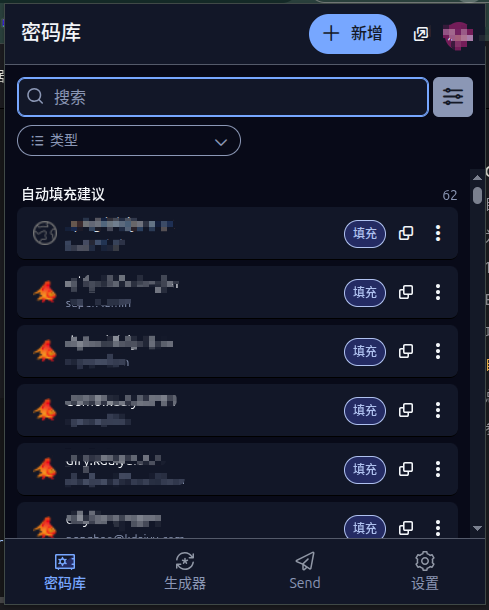
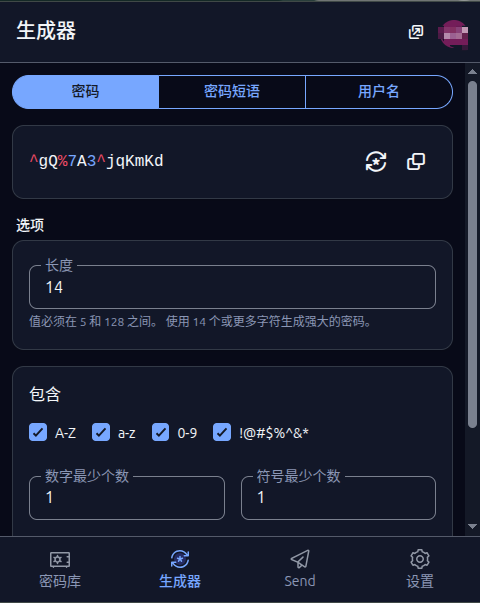
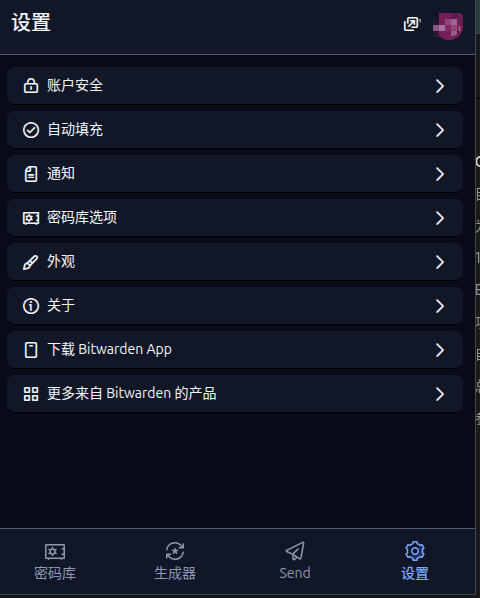
4. 界面展示
密码查询
密码生成
设置页面
功能对比
| 功能 | 1Password | Bitwarden |
|---|---|---|
| 开源 | ❌ 闭源 | ✅ 开源 |
| 免费版 | ❌ 无免费版 | ✅ 有免费版 |
| 自建服务器 | ❌ 不支持 | ✅ 支持(Vaultwarden) |
| 价格(个人) | $47.88/年 | 免费 / $10/年 |
| 跨平台 | ✅ | ✅ |
| 双因素认证 | ✅ | ✅ |
| 密码共享 | ✅ | ✅ |
| 旅行模式 | ✅ | ❌ |
| 密码泄露监控 | ✅ Watchtower | ✅(高级版) |
| 中文界面 | ✅ | ✅ |
选择建议:
- 追求极致体验、预算充足:选择 1Password
- 预算有限、追求性价比:选择 Bitwarden 免费版
- 注重隐私、想自建服务:选择 Bitwarden + Vaultwarden 自建
自建 Bitwarden 服务(Vaultwarden)
Vaultwarden 简介
Vaultwarden 是 Bitwarden 服务端 API 的 Rust 实现,轻量、资源占用少,非常适合个人或小团队自建。
优势:
- 完全兼容 Bitwarden 客户端
- 资源占用极低(内存约 20MB)
- 支持所有 Bitwarden 功能
- 数据完全自主可控
- 免费,解锁 Bitwarden 高级功能
环境要求
- Docker 环境
- 域名(可选,推荐 HTTPS)
- 反向代理(Nginx、Caddy 等)
Docker Compose 部署
1. 创建目录
bash
mkdir -p /opt/vaultwarden
cd /opt/vaultwarden
2. 创建 docker-compose.yaml
yaml
services:
  vaultwarden:
    image: vaultwarden/server:latest
    container_name: vaultwarden
    restart: unless-stopped
    environment:
      DOMAIN: "https://your-domain.com"  # 修改为你的域名
      # 可选配置
      SIGNUPS_ALLOWED: "true"            # 是否允许注册(初期开放,后期建议关闭)
      INVITATIONS_ALLOWED: "true"        # 是否允许邀请
      SHOW_PASSWORD_HINT: "false"        # 是否显示密码提示
      SMTP_HOST: ""                      # 邮件服务器(可选)
      SMTP_FROM: ""                      # 发件人地址
      SMTP_PORT: "587"
      SMTP_SECURITY: "starttls"
      SMTP_USERNAME: ""
      SMTP_PASSWORD: ""
    volumes:
      - vaultwarden_data:/data
    ports:
      - "18083:80"                       # 端口映射,可根据需要修改

volumes:
  vaultwarden_data:
    name: vaultwarden_data
3. 启动服务
bash
docker compose up -d4. 查看日志
bash
docker logs -f vaultwardenNginx 反向代理配置(HTTPS)
nginx
server {
    listen 443 ssl http2;
    server_name your-domain.com;

    ssl_certificate /path/to/cert.pem;
    ssl_certificate_key /path/to/key.pem;

    location / {
        proxy_pass http://127.0.0.1:18083;
        proxy_set_header Host $host;
        proxy_set_header X-Real-IP $remote_addr;
        proxy_set_header X-Forwarded-For $proxy_add_x_forwarded_for;
        proxy_set_header X-Forwarded-Proto $scheme;

        # WebSocket 支持
        proxy_http_version 1.1;
        proxy_set_header Upgrade $http_upgrade;
        proxy_set_header Connection "upgrade";
    }
}
数据备份
Vaultwarden 数据存储在 Docker 卷中,备份方式:
方式一:备份 Docker 卷
bash
# 查看卷位置
docker volume inspect vaultwarden_data

# 备份数据
docker run --rm -v vaultwarden_data:/data -v $(pwd):/backup alpine tar czf /backup/vaultwarden_backup_$(date +%Y%m%d).tar.gz /data
方式二:定期备份脚本
bash
#!/bin/bash
BACKUP_DIR="/opt/backup/vaultwarden"
DATE=$(date +%Y%m%d)

mkdir -p $BACKUP_DIR
docker run --rm -v vaultwarden_data:/data -v $BACKUP_DIR:/backup alpine tar czf /backup/vaultwarden_$DATE.tar.gz /data

# 保留最近 7 天备份
find $BACKUP_DIR -name "*.tar.gz" -mtime +7 -delete
迁移数据
如需迁移到新服务器:
- 导出 Docker 卷数据
- 复制备份文件到新服务器
- 创建相同的 docker-compose.yaml
- 恢复数据:
bash
docker volume create vaultwarden_data
docker run --rm -v vaultwarden_data:/data -v $(pwd):/backup alpine tar xzf /backup/vaultwarden_backup.tar.gz -C /
配置客户端连接自建服务
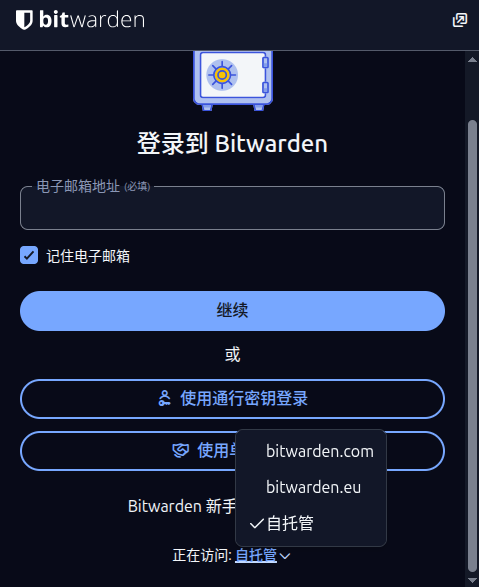
- 打开 Bitwarden 客户端
- 登录界面点击左上角「设置」图标
- 在「服务器 URL」中填入自建服务地址(如
https://your-domain.com) - 注册账户并登录
- 导入chrome或其他密码管理器数据(可选)
安全建议
- 关闭开放注册:创建账户后,修改
SIGNUPS_ALLOWED: "false" - 启用 HTTPS:强烈建议配置 SSL 证书
- 定期备份:设置自动备份任务
- 强主密码:使用足够复杂的账户主密码
- 开启双因素认证:账户安全的重要保障
总结与建议
1Password 适合
- 预算充足,追求极致体验
- 需要 Watchtower 密码泄露监控
- 经常出国,需要旅行模式
- 家庭用户,需要便捷共享
Bitwarden 免费版适合
- 预算有限
- 核心功能已满足需求
- 愿意接受云存储
Vaultwarden 自建适合
- 注重数据隐私,想完全掌控数据
- 有服务器资源
- 想免费体验 Bitwarden 高级功能
- 技术爱好者
最终建议
无论选择哪款工具,最重要的是开始使用密码管理器。一个安全、高效的密码管理习惯,能让你在数字世界中更安心。
参考资源
本文内容整理自官方文档及网络资源,价格信息以官网为准。